
CED Buddy
Für iPhone in VorbereitungDein CED-Alltag.An einem Ort.
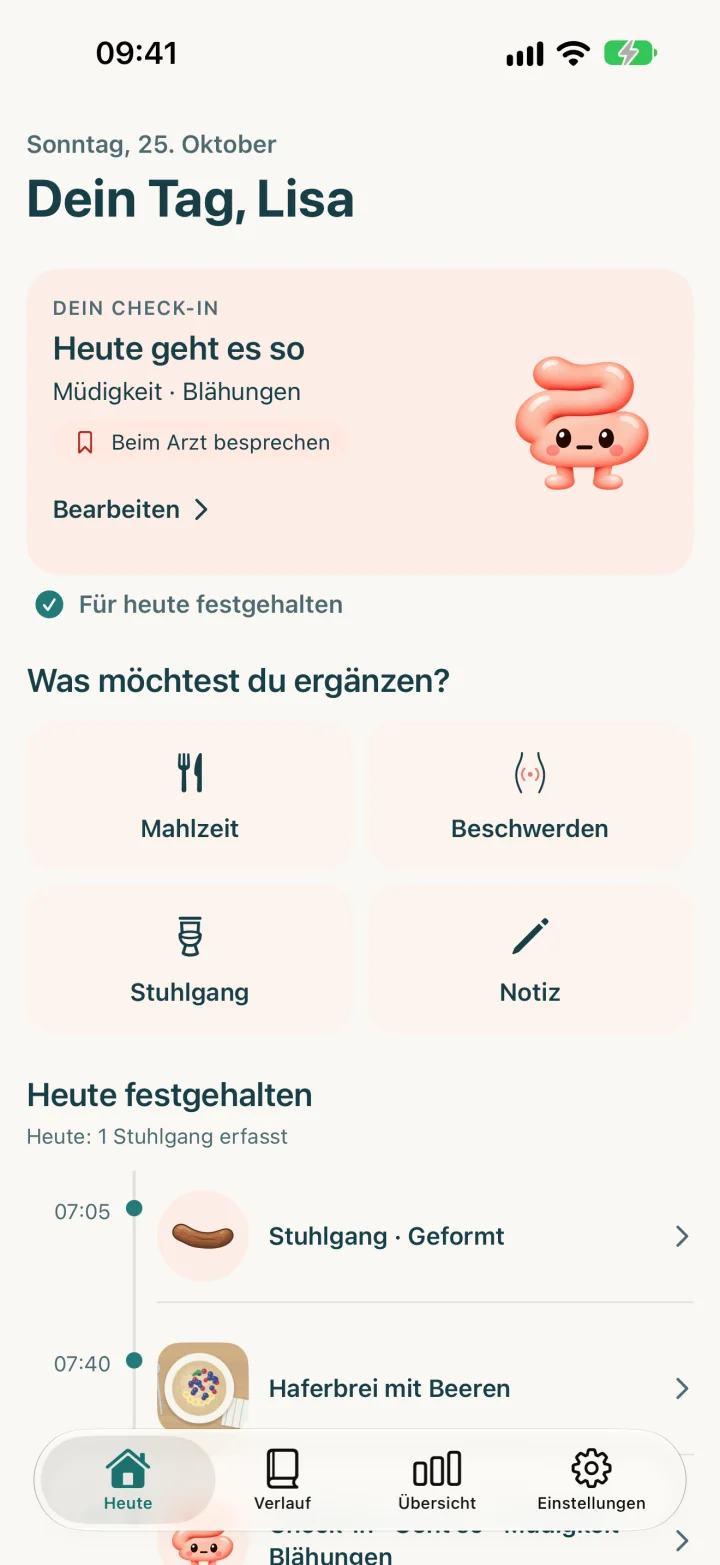
Halte dein Befinden, Beschwerden und Mahlzeiten fest und bereite deine Notizen für den nächsten Arzttermin vor.
Für Menschen mit Morbus Crohn oder Colitis ulcerosa.
- Ohne Konto
- Tagebuch auf deinem Gerät
- Einmaliger Kauf für PDF-Berichte
So funktioniert’s
Vom kurzen Eintrag bis zum Arztgespräch
01Festhalten
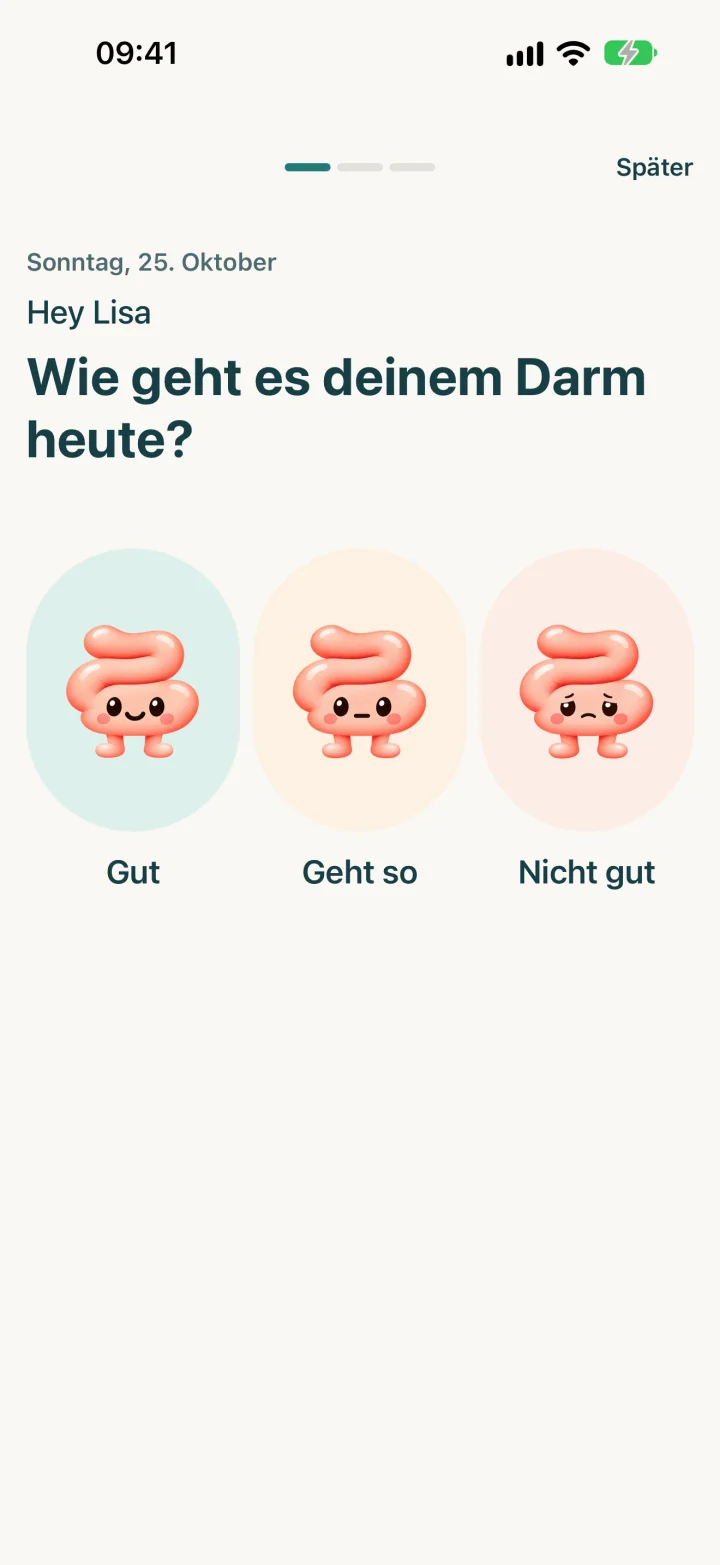
Ein Check-in am Tag. Mit wenigen Tipps.
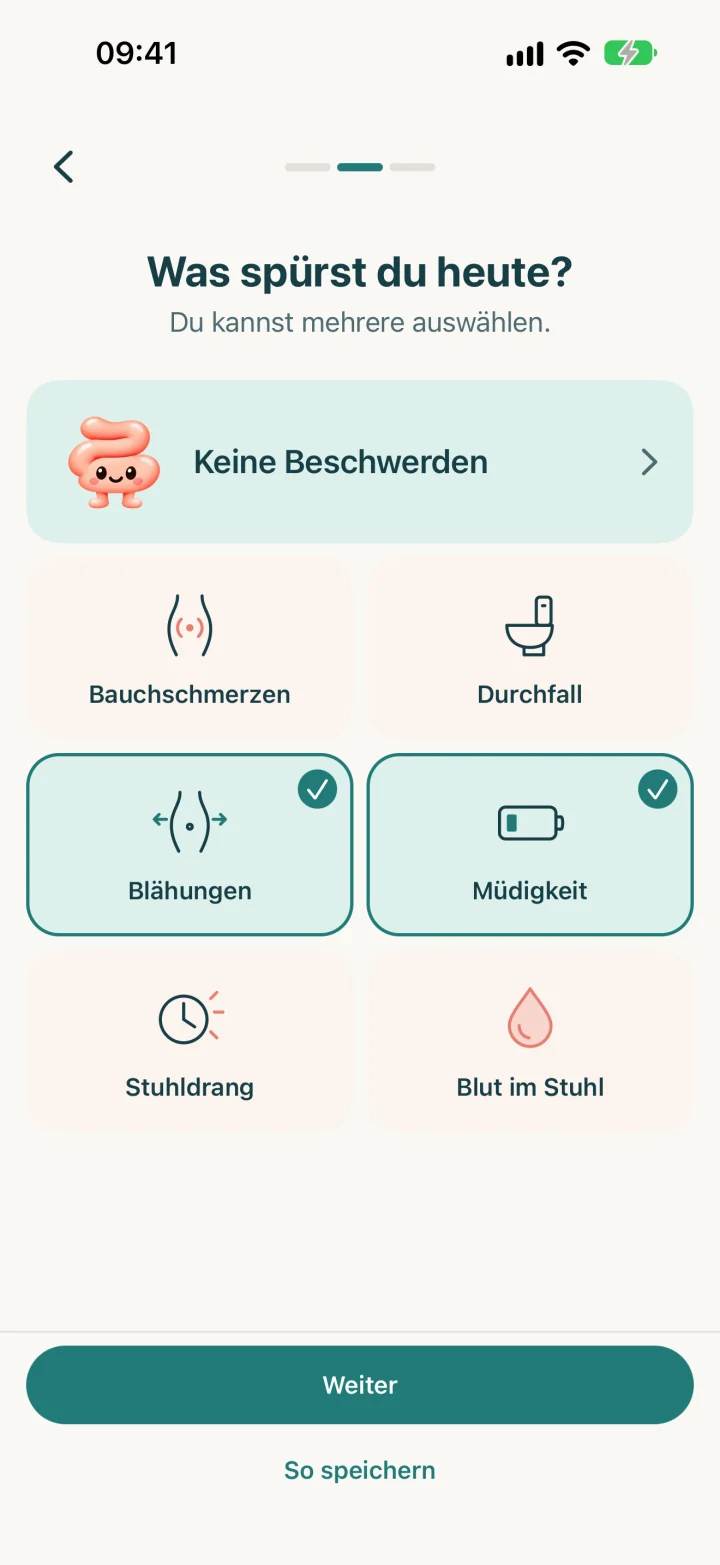
Der geführte Check-in fragt zuerst nach deinem Befinden: gut, geht so oder nicht gut. Danach wählst du deine Beschwerden aus und ergänzt, wenn du willst, eine Notiz.
- Mahlzeiten mit Foto oder kurzem Namen, häufige Mahlzeiten auf Wunsch zum Antippen
- Beschwerden, Stuhlgänge und Notizen separat erfassen, wann immer sie anfallen
- Optionale tägliche Erinnerung, auf Wunsch diskret formuliert
02Zurückblicken
Deine Angaben wiederfinden.
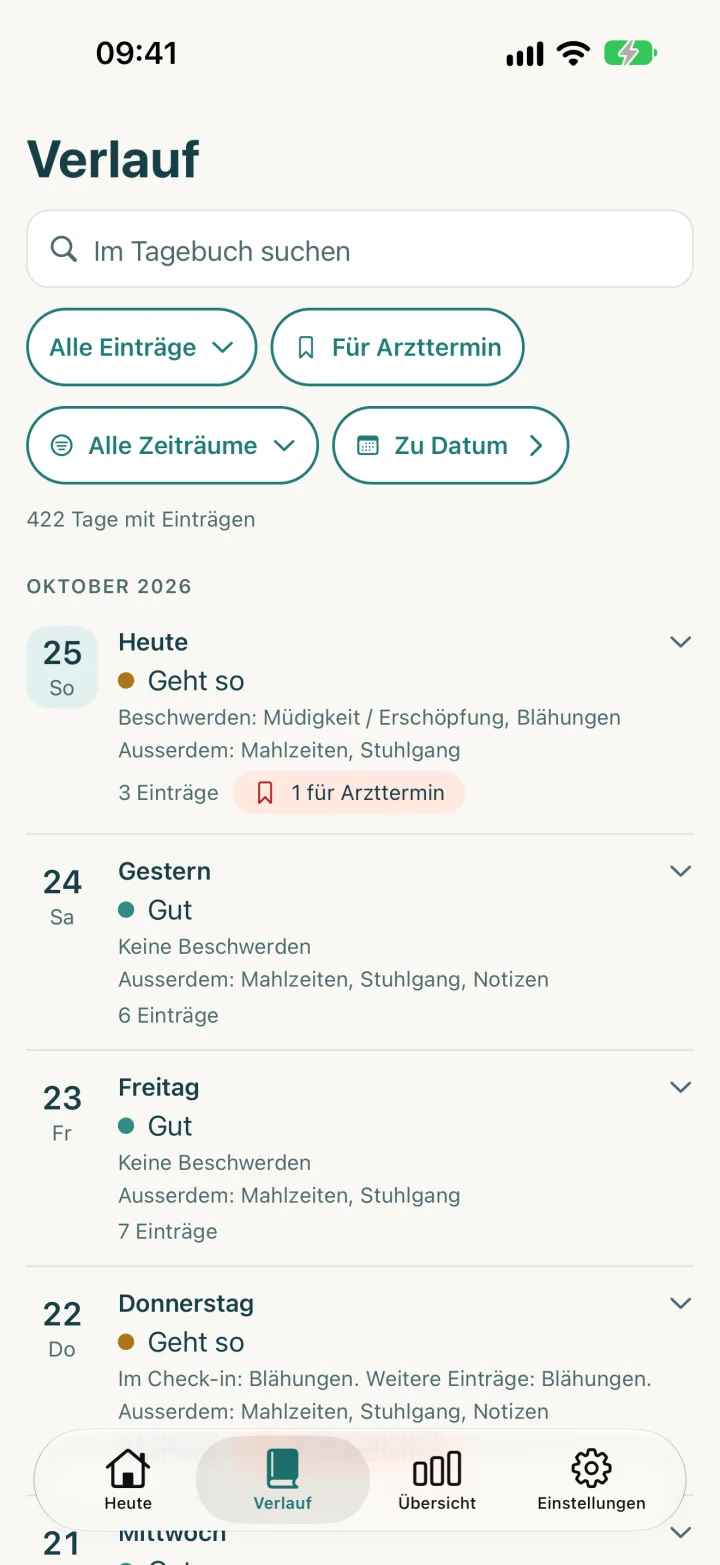
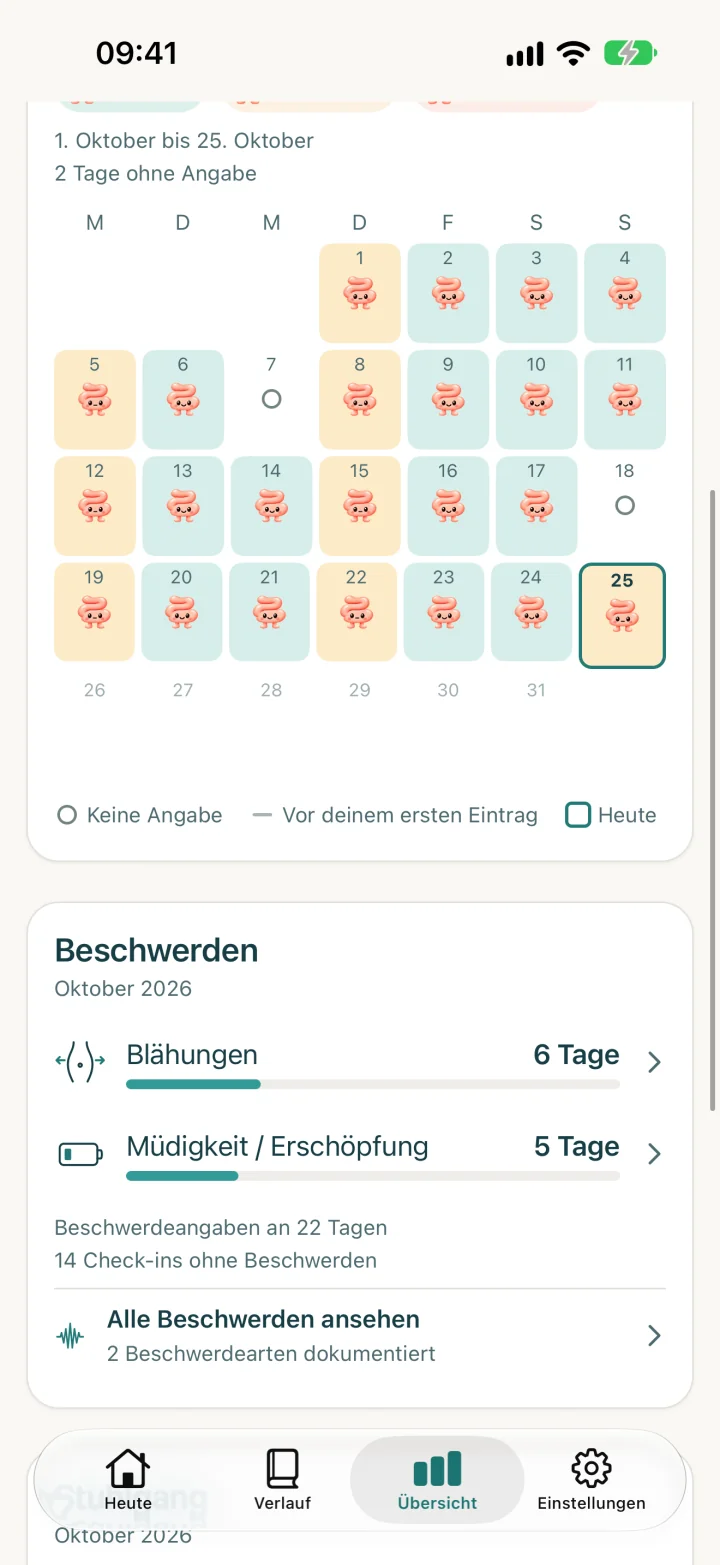
Der Verlauf zeigt alle Tage mit Einträgen, mit Suche und Filtern. Die Übersicht fasst einen Monat oder ein Jahr zusammen: welches Befinden du an welchen Tagen festgehalten hast und welche Beschwerden du notiert hast.
- Suche im Tagebuch und Filter, etwa für Arzt-Markierungen
- Monats- und Jahresübersicht mit Tagen ohne Angabe
- Die App zählt nur, was du eingetragen hast. Sie bewertet und deutet nichts.
03Vorbereitet zum Arzttermin
Mit deinen Fragen ins Gespräch.
Einträge, die du besprechen möchtest, markierst du für den Arzttermin. Für den Termin stellt die App deine Angaben zu einem strukturierten PDF-Bericht zusammen.
- Markierte Einträge auf einen Blick, direkt aus der Übersicht
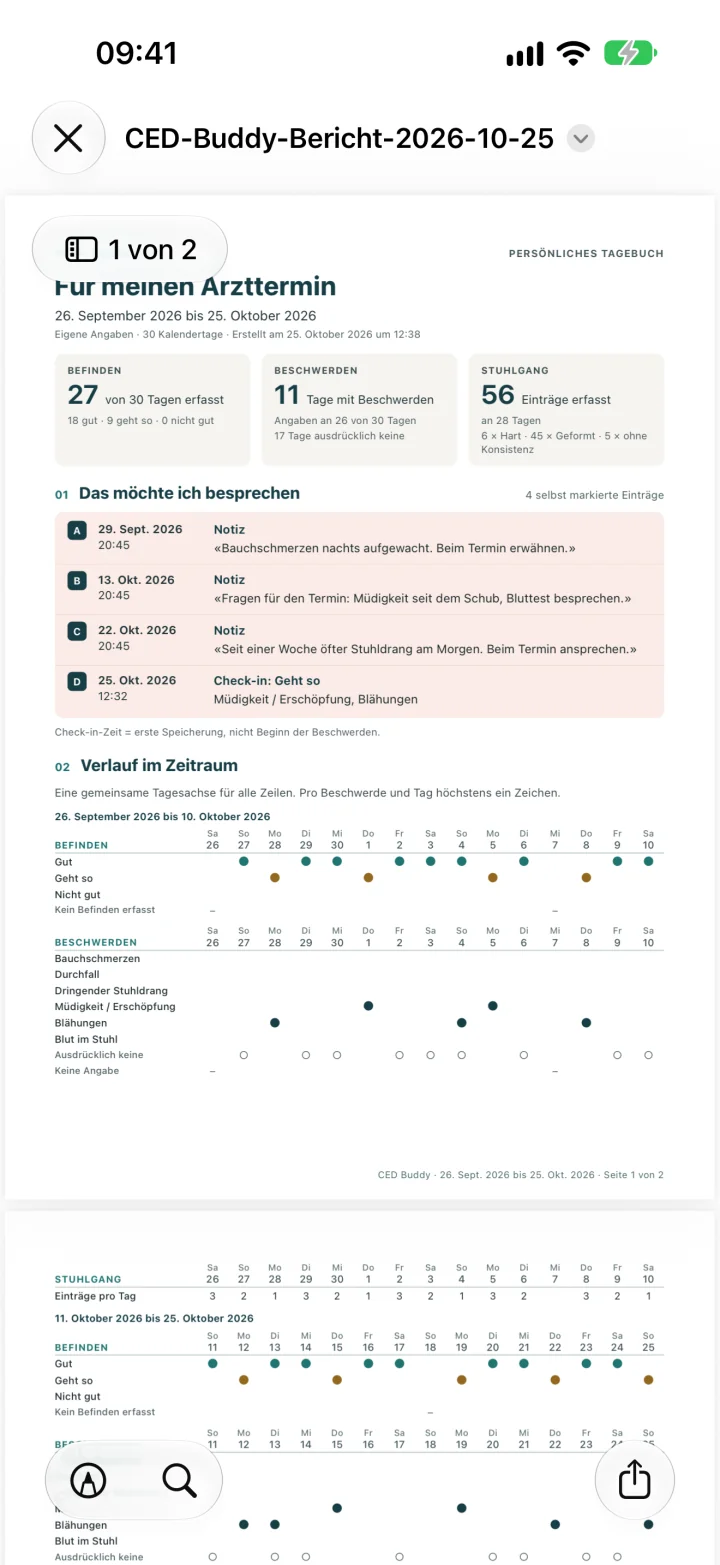
- Bericht mit Kennzahlen, Verlauf und „Das möchte ich besprechen“
- Zeitraum, Inhalte und Vorschau kostenlos; das PDF erstellst du nach einer einmaligen, kostenpflichtigen Freischaltung
Arztberichte
Einmal freischalten, beliebig viele Berichte.
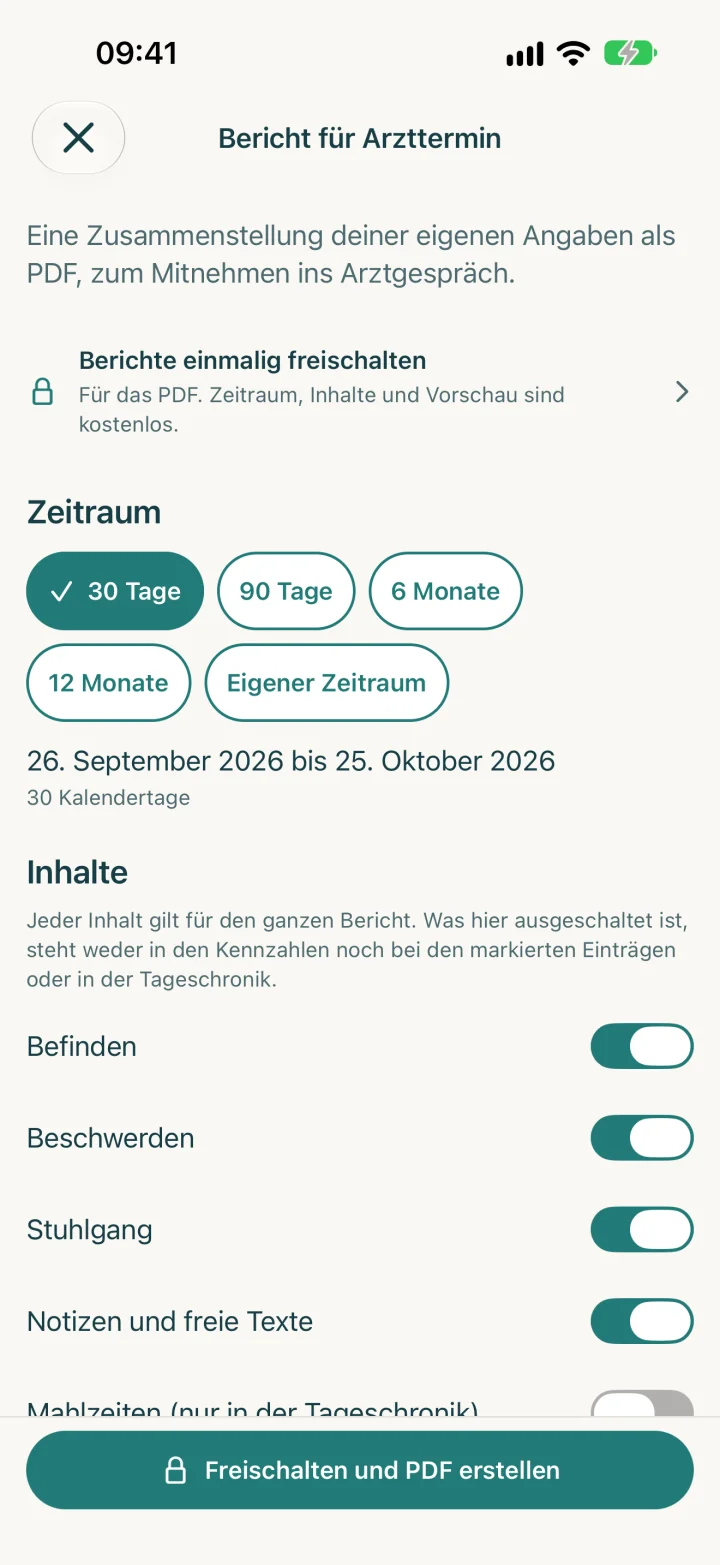
Der Bericht fasst deine eigenen Angaben für das Arztgespräch zusammen. Er stellt keine Diagnose und leitet aus Mahlzeiten keine Ursachen ab.
Zeitraum wählen
30 Tage, 90 Tage, 6 oder 12 Monate oder ein eigener Zeitraum.
Inhalte wählen
Befinden, Beschwerden, Stuhlgang, Notizen und Mahlzeiten. Fotos von Mahlzeiten sind nicht enthalten.
Markierte Punkte mitnehmen
Deine markierten Einträge stehen unter „Das möchte ich besprechen“.
PDF ansehen und teilen
Ob und an wen du das PDF weitergibst, entscheidest du im Teilen-Dialog.
Kostenlos
- Check-in, Mahlzeiten, Beschwerden, Stuhlgänge und Notizen
- Verlauf mit Suche, Monats- und Jahresübersicht
- Markierungen für den Arzttermin
- Sicherung und Wiederherstellung
- Zeitraum, Inhalte und Vorschau des Berichts
Einmalig freischalten
- Persönliche PDF-Berichte erstellen, beliebig viele
- Kein Abo, keine Kosten pro Bericht
Einmaliger In-App-Kauf. Den aktuellen Preis siehst du vor dem Kauf in der App.
Kauf und Zahlung laufen über den App Store von Apple. Für den Kauf braucht die App eine Verbindung zum App Store.
Deine Daten
Was mit deinen Einträgen passiert
Auf deinem iPhone
Tagebucheinträge und Fotos werden lokal und verschlüsselt auf dem Gerät gespeichert.
Kein eigener Server
Die App lädt dein Tagebuch nicht auf einen Server hoch. Es gibt kein Konto und keine Synchronisation.
Sicherung machst du selbst
Für einen Gerätewechsel brauchst du eine Sicherungsdatei mit Passwort. Die App sichert nicht automatisch.
PDF ohne Passwort
Ein Bericht, den du weitergibst, ist nicht passwortgeschützt und enthält deine Angaben.
E-Mail nur auf deinen Wunsch
Support und Feedback schreibst und sendest du selbst über dein Mailprogramm. Die App hängt nichts aus dem Tagebuch an.
Kauf über Apple
Für den Kauf spricht die App mit dem App Store. Tagebuchdaten werden dabei nicht übertragen.
CED Buddy ist ein persönliches Tagebuch, kein medizinisches Werkzeug. Die App stellt keine Diagnosen, misst keine Entzündungsaktivität und gibt keine Behandlungsempfehlungen.
Häufige Fragen
Kurz beantwortet
Für wen ist die App?
Für Menschen mit Morbus Crohn oder Colitis ulcerosa, die ihren Alltag festhalten und den Arzttermin vorbereiten möchten. CED Buddy ist ein persönliches Tagebuch und ersetzt keine ärztliche Beratung.
Brauche ich ein Konto?
Nein. Du startest ohne Konto, ohne E-Mail-Adresse und ohne echten Namen. Ein Spitzname für die Begrüssung ist freiwillig.
Was ist kostenlos?
Tagebuch, Verlauf, Übersicht, Markierungen für den Arzttermin, Sicherung und Wiederherstellung. Auch Zeitraum, Inhalte und Vorschau eines Berichts siehst du ohne Kauf. Nur das Erstellen persönlicher PDF-Berichte schaltest du einmalig frei.
Wie funktionieren die Arztberichte?
In der Übersicht tippst du auf „Bericht erstellen“, wählst Zeitraum und Inhalte und siehst eine Vorschau. Nach der einmaligen Freischaltung erstellt die App das PDF. Ob und wohin du es weitergibst, entscheidest du selbst.
Wie nehme ich mein Tagebuch auf ein neues iPhone mit?
Mit einer Sicherungsdatei: Unter Einstellungen › Sicherung & Wiederherstellung erstellst du eine mit Passwort verschlüsselte Datei und legst sie ausserhalb des alten iPhones ab. Auf dem neuen iPhone wählst du beim Start „Sicherung wiederherstellen“. Ohne das Passwort lässt sich die Datei nicht öffnen, auch nicht durch den Entwickler.
Gibt es eine Android-Version?
Nein. CED Buddy entsteht zuerst für das iPhone. Ein Datum für Android gibt es nicht.

Noch nicht im App Store
CED Buddy wird gerade für das iPhone vorbereitet. Sobald die App im App Store erhältlich ist, findest du den Link auf dieser Seite.
Entwickelt von Emanuel Wullschleger.